Comment augmenter la vitesse de téléchargement : 13 conseils pour un Internet plus rapide
La vitesse de téléchargement a une incidence sur tout, de la sauvegarde de fichiers volumineux à la participation à des visioconférences importantes. Lorsqu’elle est lente, elle peut perturber votre travail à des moments cruciaux. Dans de nombreux cas, le problème tient aux limitations de débit imposées par votre forfait Internet, que vous pouvez souvent résoudre en passant à un forfait supérieur auprès de votre fournisseur d’accès Internet (FAI).
Mais avant cela, il existe des mesures plus rapides et plus abordables que vous pouvez essayer en premier lieu, comme optimiser la configuration de votre routeur, réduire l’encombrement du réseau et mettre à jour votre équipement. Voyons cela de plus près.
1. Limitez l’activité en arrière-plan et le nombre d’appareils connectés
Les applications gourmandes en bande passante et la présence de plusieurs appareils connectés peuvent se disputer votre bande passante de téléchargement disponible, ce qui ralentit les transferts et provoque des interruptions. Ce phénomène est particulièrement perceptible lorsque plusieurs activités se déroulent simultanément, comme des appels vidéo, des sauvegardes sur le cloud ou des téléchargements de fichiers.
Pour améliorer les vitesses de téléchargement et réduire la congestion de la bande passante, fermez les applications que vous n’utilisez pas et limitez les activités gourmandes en bande passante. Par exemple, si vous sauvegardez des données importantes sur le cloud pendant un appel vidéo, mettez le téléchargement en pause jusqu’à la fin de votre appel afin de maintenir une connexion stable.
2. Redémarrez ou réinitialisez votre routeur
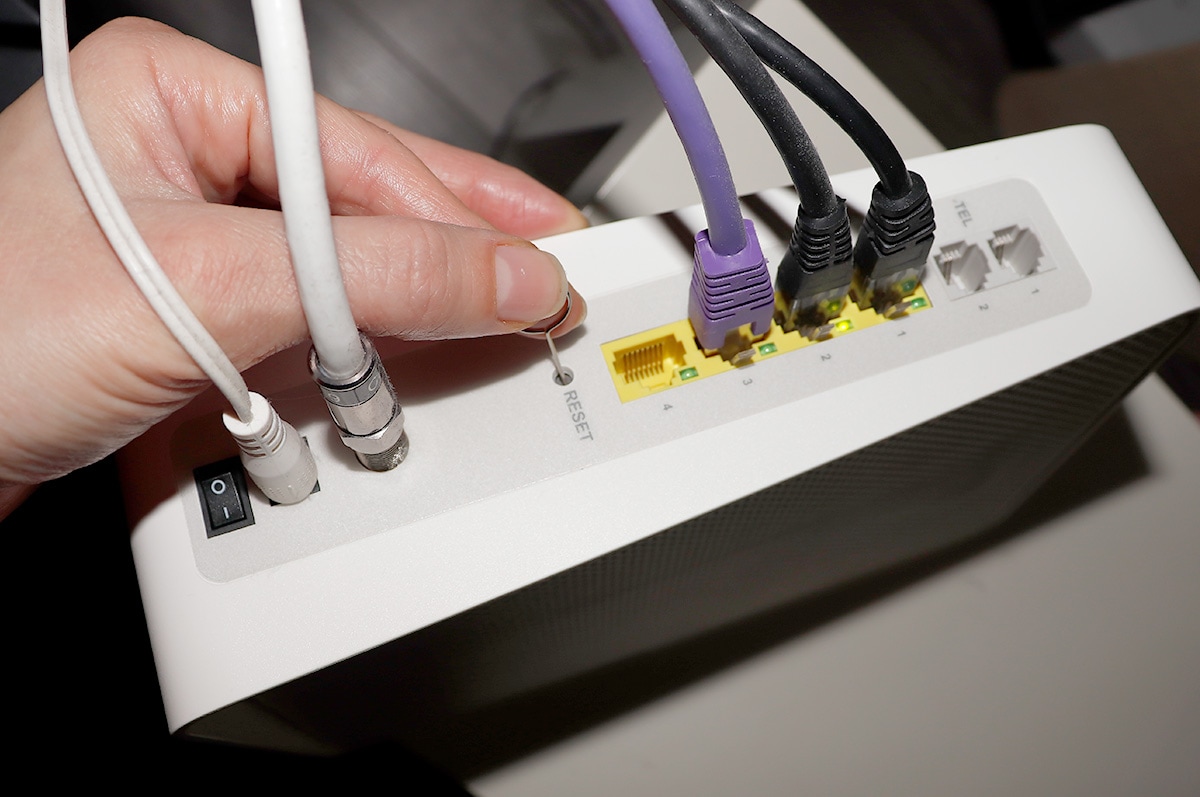
Le redémarrage de votre routeur peut aider à résoudre les problèmes de vitesse de téléchargement en supprimant les dysfonctionnements temporaires et en rétablissant votre connexion à votre FAI. Pour le redémarrer, éteignez votre routeur, débranchez-le pendant 30 secondes, puis rallumez-le. Cela peut également vous aider si vous n’avez absolument aucune connexion Internet.
Si le problème persiste, la réinitialisation de votre routeur à ses paramètres d’usine peut également aider, mais soyez prudent, car une réinitialisation d’usine effacera vos paramètres et modifiera le mot de passe de votre routeur Wi-Fi. Pour réinitialiser votre routeur, maintenez le bouton de réinitialisation enfoncé pendant environ 10 à 15 secondes (ou suivez les étapes indiquées dans le manuel), puis reconfigurez votre routeur.
La réinitialisation de votre routeur peut augmenter votre débit en envoi.
3. Déplacez votre routeur
L’emplacement du routeur influe sur la puissance et la stabilité du signal, ce qui a une incidence sur les débits Internet (y compris en envoi). Ainsi, optimiser l’emplacement de votre routeur peut contribuer à accélérer vos débits en envoi. S’il n’est pas possible de déplacer votre routeur, vous pouvez également étendre la portée de votre Wi-Fi à l’aide d’outils tels que des répéteurs Wi-Fi ou des systèmes maillés.
Voici les règles d’or pour l’emplacement de votre routeur :
- Placez votre routeur dans un endroit central pour une portée maximale.
- Veillez à ce qu’il soit à découvert, et non derrière un meuble ou dans un placard.
- Surélevez-le par rapport au sol afin que le signal ait plus de chances de franchir les meubles et les objets.
- Éloignez-le des gros objets métalliques, des murs épais et des micro-ondes.
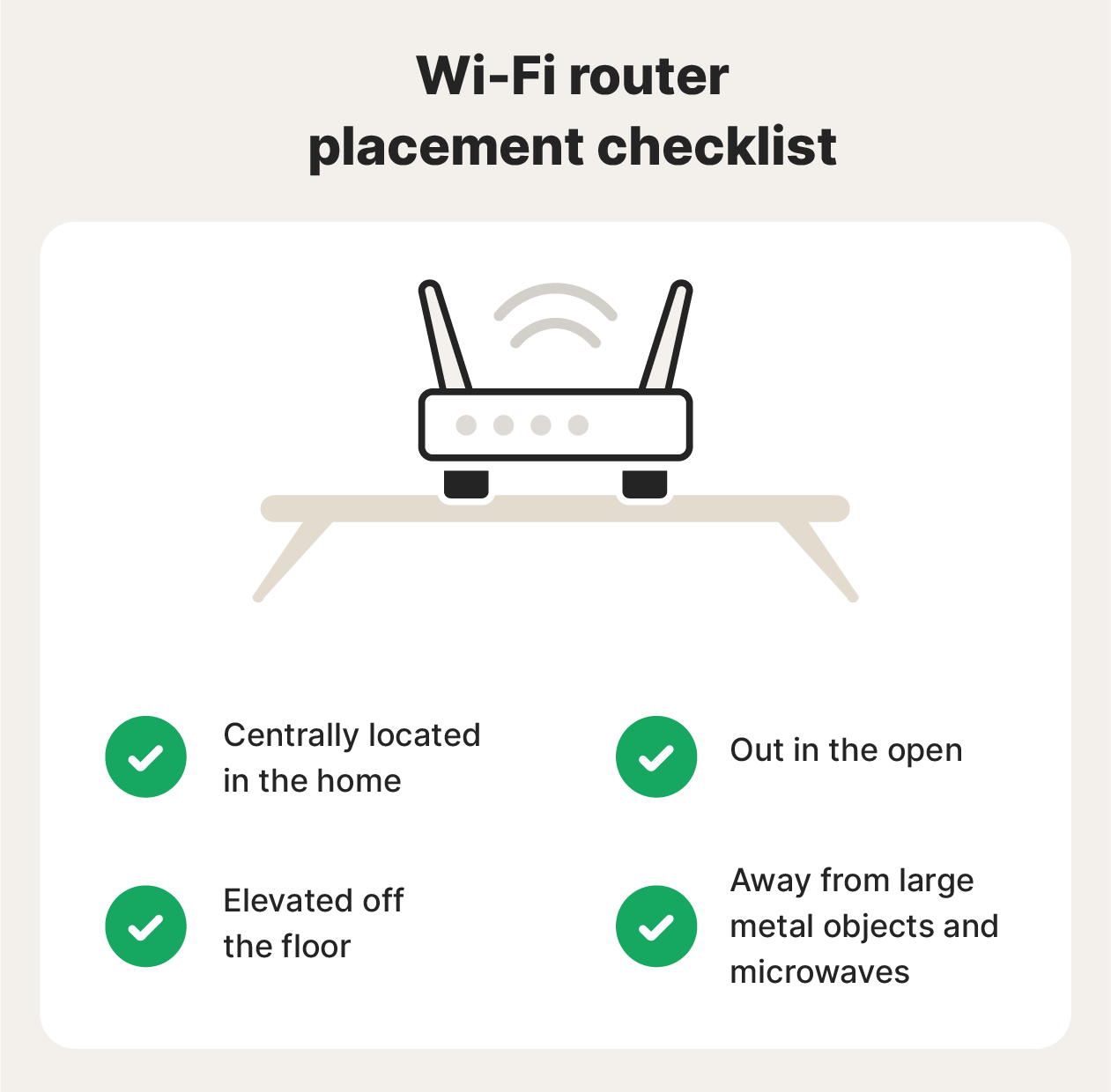
Comment positionner votre routeur pour optimiser votre débit Internet.
4. Passez au Wi-Fi 5 GHz
Si votre routeur prend en charge le Wi-Fi double bande, passer à la bande 5 GHz peut améliorer les débits en envoi. La fréquence 5 GHz offre des débits de transfert de données plus rapides et moins d’interférences que la bande 2,4 GHz, ce qui la rend idéale pour des activités telles que les appels vidéo, les envois de fichiers et le streaming.
Gardez toutefois à l’esprit que la bande 5 GHz a une portée plus courte et traverse moins bien les murs ; cette méthode est donc plus efficace lorsque vous êtes proche de votre routeur. Ainsi, si vous utilisez déjà la bande 5 GHz, mais que le routeur est éloigné et qu’il n’est pas possible de vous en rapprocher, essayez de passer à la bande 2,4 GHz.
5. Réglez les paramètres de qualité de service (QoS)
Les paramètres de qualité de service (QoS) vous permettent de donner la priorité à certains types de trafic Internet, tels que les appels vidéo, les jeux ou les transferts de fichiers. En accordant une priorité plus élevée aux activités nécessitant un transfert important de données, vous pouvez réduire les ralentissements et garantir le bon fonctionnement des tâches importantes lorsque votre réseau est sollicité.
Pour régler les paramètres de QoS, accédez au panneau d’administration de votre routeur.
- Ouvrez un navigateur Web et saisissez l’adresse IP de votre routeur.
- Connectez-vous à l’aide de votre nom d’utilisateur et de votre mot de passe administrateur. Si vous n’avez pas modifié vous-même ces identifiants, ils correspondent souvent à une combinaison générique, telle que « admin » et « password ».
- Accédez à QoS, Contrôle du trafic, ou Paramètres de priorisation des appareils > Sélectionnez l’appareil ou l’application que vous souhaitez prioriser > Définissez-le(la) sur haute priorité ou allouez-lui davantage de bande passante.
- Enregistrez vos modifications et redémarrez votre routeur si vous y êtes invité.
6. Mettez à jour le micrologiciel de votre routeur
Le micrologiciel d’un routeur est le logiciel intégré qui contrôle la manière dont il gère votre réseau et traite le trafic de données. Le maintenir à jour permet de corriger des bogues, d’améliorer la stabilité et d’aider votre routeur à fonctionner plus efficacement. De nombreux routeurs se mettent à jour automatiquement, mais vous devrez peut-être vérifier manuellement si des mises à jour sont disponibles :
- Accédez au panneau d’administration de votre routeur (voir les étapes décrites dans la section ci-dessus).
- Accédez à Firmware, Système, ou Paramètres avancés > Rechercher les mises à jour disponibles > Télécharger et installer la dernière version.
- Redémarrez votre routeur pour appliquer les modifications.
Si vous ne trouvez pas l’option de mise à jour, recherchez le nom du fabricant et le modèle de votre routeur en ajoutant « mise à jour du firmware », puis suivez les instructions officielles.
7. Mettez à jour vos pilotes
Des pilotes obsolètes ou endommagés peuvent entraîner des problèmes de connexion qui affectent votre débit en envoi, en particulier si votre appareil ne communique pas correctement avec votre matériel réseau. La mise à jour de ces pilotes peut aider à résoudre les bugs et à améliorer la stabilité.
Pour mettre à jour manuellement vos pilotes sous Windows, accédez au Gestionnaire de périphériques > Développez Cartes réseau > Cliquez avec le bouton droit sur votre périphérique réseau > Sélectionnez Mettre à jour le pilote > Choisissez Rechercher automatiquement les pilotes puis suivez les instructions.
Sur Mac, les pilotes réseau sont mis à jour automatiquement via les mises à jour système. Pour vérifier, accédez à Paramètres système > Général > Mise à jour logicielle et installez toutes les mises à jour disponibles.
La mise à jour manuelle des pilotes fait partie d’une bonne routine d’entretien de l’ordinateur, mais elle peut prendre du temps et il est facile de passer à côté de mises à jour importantes. Norton Driver Updater recherche automatiquement les pilotes obsolètes, corrompus ou manquants et vous permet de les mettre à jour en quelques clics seulement.
8. Vérifiez que votre appareil ne contient pas de logiciels malveillants
Les logiciels malveillants peuvent ralentir votre connexion Internet en utilisant de la bande passante en arrière-plan ou en perturbant l’activité réseau. Certaines infections peuvent entraîner de graves problèmes de performances, en particulier si votre appareil fait partie d’un botnet, exécute des processus indésirables ou exfiltre vos données vers un cybercriminel via votre connexion Internet.
Utilisez un logiciel de cybersécurité fiable pour détecter et supprimer les logiciels malveillants, afin de protéger votre appareil contre les menaces cachées susceptibles d’affecter ses performances, de perturber votre connexion et de compromettre votre sécurité numérique.
9. Essayez de passer aux données mobiles
Si votre réseau Wi-Fi est lent ou saturé, vos téléchargements peuvent prendre plus de temps. Dans certains cas, passer aux données mobiles 4G LTE ou 5G de votre téléphone peut vous offrir une connexion plus rapide ou plus stable, en particulier si votre signal Wi-Fi est faible ou surchargé.
Gardez à l’esprit que les performances dépendent de la puissance de votre signal, de la couverture réseau et de votre forfait de données : pour de nombreuses personnes, les données mobiles sont plus lentes que le Wi-Fi. Pour obtenir les meilleurs résultats, rendez-vous dans un espace dégagé ou rapprochez-vous d’une fenêtre afin d’améliorer la réception, et assurez-vous de disposer d’un volume de données suffisant avant de basculer.
10. Essayez de vous connecter à un VPN
Un réseau privé virtuel (VPN) contribue à protéger votre vie privée en chiffrant votre trafic Internet et en l’acheminant via un serveur sécurisé. En raison de cette étape supplémentaire, l’utilisation d’un VPN réduit souvent légèrement vos vitesses de téléchargement.
Cependant, dans certaines situations, un VPN peut en réalité améliorer les débits Internet. En effet, certains FAI limitent les débits pour des types de trafic spécifiques, tels que le streaming ou les jeux en ligne, une pratique connue sous le nom de « throttling » (limitation de débit). La question de savoir si les FAI devraient être autorisés à « limiter » certains types de trafic est au cœur de la neutralité du Net, un débat de longue date dans le domaine de la réglementation d’Internet.
Aux États-Unis, la réglementation en matière de neutralité du Net a évolué à plusieurs reprises, et des débats juridiques et politiques se poursuivent pour savoir si les FAI devraient être tenus de traiter tout le trafic Internet de manière égale. En conséquence, l’application de la réglementation et les protections peuvent varier en fonction de votre lieu de résidence. Depuis mars 2026, la réglementation relative à la neutralité du Net a été suspendue au niveau fédéral, bien que certains États, comme l’Oregon et la Californie, aient mis en place leurs propres lois en la matière.
Vous pouvez vérifier si votre FAI limite votre connexion en effectuant un test de vitesse avec et sans VPN, ou à différents moments de la journée, puis en comparant les résultats. Si vous constatez des ralentissements récurrents lors d’activités spécifiques, il se peut que votre débit en envoi soit limité. Si tel est le cas, vous connecter à un VPN pourrait vous aider.
11. Optez pour une connexion Internet plus rapide
Si aucune des étapes ci-dessus ne fonctionne, ou si vous avez besoin de débits de téléchargement nettement plus rapides, vous devrez peut-être passer à un forfait Internet supérieur. Votre débit de téléchargement est en fin de compte limité par votre FAI ; ainsi, même une configuration parfaitement optimisée ne peut pas dépasser le plafond de votre forfait.
Vérifiez votre forfait actuel pour connaître les débits de téléchargement vers lesquels vous payez, puis contactez votre FAI pour connaître les options de mise à niveau. Dans certains cas, vous pourrez peut-être passer à un forfait plus rapide ou à un équipement plus récent sans augmentation de prix significative.
Si aucune meilleure option n’est disponible, pensez à comparer d’autres fournisseurs dans votre région. Recherchez des forfaits offrant des débits de chargement plus élevés, tels que les connexions par fibre optique proposant des débits symétriques, pour une expérience plus rapide et plus stable.
Qu’est-ce que le débit de chargement ?
Le débit en upload correspond à la vitesse à laquelle votre appareil envoie des données vers Internet ; il est mesuré en mégabits par seconde (Mbps). Un débit en upload rapide et stable est essentiel pour transférer de grandes quantités de données, telles que des fichiers vidéo, ou pour diffuser des contenus en direct.
Des débits de chargement fiables améliorent également votre expérience en ligne dans son ensemble et, en général, les foyers comptant plusieurs utilisateurs ou appareils ont tout intérêt à bénéficier de débits de chargement plus élevés.
Ce qui est considéré comme une vitesse de téléchargement rapide dépend de la façon dont vous utilisez Internet et du nombre de personnes qui partagent votre connexion. Les activités de base comme l’envoi d’e-mails ou la publication de photos ne nécessitent que très peu de bande passante, tandis que les appels vidéo, les diffusions en direct et le téléchargement de fichiers volumineux exigent des vitesses plus rapides et plus stables.
Voici un aperçu plus détaillé de ce qui est considéré comme un bon débit de téléchargement en fonction de l’activité que vous pratiquez.
|
Activité
|
Débit de téléchargement minimum recommandé
|
|---|---|
|
E-mails et navigation de base
|
1 à 2 Mbps
|
|
Publication sur les réseaux sociaux
|
1 à 2 Mbps
|
|
Appels vidéo en définition standard
|
1 à 2 Mbps
|
|
Appels vidéo en haute définition
|
2 à 4 Mbps
|
|
Appels vidéo de groupe
|
6 à 8 Mbps
|
|
Jeux en ligne
|
3 à 10 Mbps
|
|
Télétravail
|
3 à 10 Mbps
|
Quelle est la différence entre les débits de téléchargement et de chargement ?
Les débits de téléchargement et de chargement déterminent la vitesse à laquelle les données sont transmises par votre connexion Internet. Le débit de téléchargement mesure la vitesse à laquelle votre appareil reçoit des données depuis Internet, tandis que le débit de chargement mesure la vitesse à laquelle votre appareil envoie des données vers Internet.
Ces deux vitesses sont importantes pour une expérience en ligne fluide. La vitesse de téléchargement influe sur des activités telles que le streaming, la navigation et le téléchargement de fichiers, tandis que la vitesse de chargement est essentielle pour les appels vidéo, les sauvegardes dans le cloud et le partage de fichiers volumineux.
À titre de référence générale, la FCC définit l’Internet haut débit comme offrant au moins 100 Mbps en téléchargement et 20 Mbps en upload. Cependant, des débits inférieurs, tels que 20 Mbps en téléchargement et 5 Mbps en upload, peuvent tout de même suffire pour les petits foyers dont l’utilisation est modérée.
|
Activités de publication
|
Activités de téléchargement
|
|---|---|
|
Appels vidéo
|
Diffusion en continu ou visionnage de contenus
|
|
Téléversement de fichiers vers des bases de données partagées et des serveurs cloud
|
Jeux en ligne
|
|
Diffusion de streams en direct
|
Téléchargement de logiciels et de mises à jour de sécurité
|
|
Ajout de pièces jointes aux e-mails
|
Chargement de sites web et navigation
|
|
Publication de fichiers vidéo ou audio sur les réseaux sociaux
|
Recevoir des fichiers de projet
|
Comment vérifier mon débit de téléchargement
Vous pouvez vérifier votre débit de téléchargement à l’aide d’outils en ligne gratuits tels que le test de débit intégré de Google (il suffit de rechercher « speed test » sur Google), Speedtest by Ookla, Fast.com ou la page de test de votre FAI.
Avant de lancer le test, fermez les applications et appareils inutiles qui pourraient utiliser votre réseau afin d’obtenir un résultat précis. Lancez le test et vérifiez la vitesse de téléchargement, mesurée en Mbps, pour voir à quelle vitesse votre appareil peut envoyer des données.
Il peut être utile de conserver une trace de vos résultats si vous devez contacter votre FAI au sujet de débits qui ne correspondent pas à votre forfait. Effectuer des tests à différents moments de la journée et lors d’activités variées peut vous aider à comprendre vos performances moyennes.
Assurez le bon fonctionnement de vos appareils
Le dépannage de votre connexion Internet est l’un des meilleurs moyens d’augmenter la vitesse de téléchargement, mais le fait de maintenir votre appareil en bon état en gérant les processus en arrière-plan, en supprimant les fichiers inutiles et en résolvant les problèmes système courants peut également vous aider à préserver la vitesse et les performances.
Norton Utilities Ultimate peut vous aider en nettoyant les fichiers indésirables, en réduisant l’activité inutile en arrière-plan et en facilitant la gestion des programmes dont vous n’avez plus besoin, ce qui permet à votre appareil de rester réactif lors de vos tâches quotidiennes.
Foire aux questions
Pourquoi ma vitesse de téléchargement est-elle importante ?
Votre débit en envoi est essentiel pour transmettre des données depuis votre appareil vers Internet. Si votre débit en envoi est insuffisant, vous ne pourrez pas communiquer efficacement ni participer à des activités telles que les jeux en ligne, les réunions Zoom ou l’envoi et la publication de vidéos sur les applications de messagerie instantanée et les réseaux sociaux.
Pourquoi le téléchargement de ma vidéo YouTube prend-il autant de temps ?
Plusieurs facteurs peuvent expliquer pourquoi le téléchargement de votre vidéo YouTube prend autant de temps. Une vitesse de téléchargement lente, des fichiers volumineux, une vidéo en haute résolution (comme la 4K), une congestion du réseau ou des applications en arrière-plan qui utilisent de la bande passante peuvent tous contribuer à allonger la durée du téléchargement. Parfois, les serveurs de YouTube peuvent également être surchargés, ce qui entraîne des retards. Utiliser une connexion Wi-Fi stable ou une connexion mobile rapide, fermer les applications inutiles et compresser le fichier vidéo peuvent aider à accélérer les téléchargements.
Pourquoi la vitesse de téléchargement de ma PS5 est-elle lente ?
Votre PS5 peut présenter des vitesses de téléchargement lentes si votre connexion Wi-Fi est faible, si votre réseau est saturé ou si d’autres appareils utilisent la bande passante. Une connexion par câble Ethernet et la mise à jour régulière de votre routeur peuvent contribuer à rendre vos téléchargements plus rapides et plus fluides.
Comment puis-je atteindre un débit de téléchargement de 1 000 Mbps ?
Pour atteindre un débit de téléchargement de 1 000 Mbps, vous devez disposer d’un forfait Internet haut de gamme et d’un matériel compatible. Optez pour un service par fibre optique, qui peut offrir des débits symétriques allant jusqu’à 1 Gbps. Assurez-vous que votre routeur, votre modem et vos appareils prennent en charge les connexions Gigabit. Utiliser une connexion Ethernet filaire plutôt que le Wi-Fi permet d’atteindre des débits optimaux, et réduire au minimum les autres activités réseau garantit que votre débit de téléchargement atteigne son plein potentiel.
Un débit de 40 Mbps en upload est-il suffisant ?
Oui, un débit de 40 Mbps en upload convient à la plupart des utilisateurs. C’est largement suffisant pour les appels vidéo, le téléchargement de fichiers volumineux, le streaming, les sauvegardes dans le cloud et les jeux en ligne.
Un débit de téléchargement de 10 Mbps est-il lent ?
Oui, un débit de téléchargement de 10 Mbps est plutôt lent selon les normes actuelles. Cela suffit généralement pour des tâches de base telles que les appels vidéo, les réseaux sociaux et le téléchargement de petits fichiers. Cependant, les téléchargements volumineux, le streaming en haute qualité ou la connexion de plusieurs utilisateurs sur le même réseau peuvent donner une impression de lenteur ou de latence.
Source de l’article