En l’absence d’un clou : Un système d’inventaire pour les préparatifs
Si vous êtes un lecteur régulier de SurvivalBlog.com, vous avez probablement rassemblé au moins quelques objets dans le cadre de vos préparatifs – conserves, radios, armes à feu, munitions, fournitures médicales, etc. Lorsque vous commencez à vous préparer, il n’est pas difficile de savoir ce que vous avez et où cela se trouve – vous pouvez probablement vous souvenir du contenu de votre sac de survie, des conserves dans la cave, d’une trousse médicale, etc. Mais au fur et à mesure que vos préparatifs prennent de l’ampleur, il devient de plus en plus difficile de savoir ce que vous avez, où cela se trouve et ce que vous devez faire pour en prendre soin. Ne pas savoir exactement où se trouvent les choses peut vous ralentir en cas d’urgence, par exemple en cas d’évacuation lors d’une catastrophe majeure, et ne pas réviser et entretenir régulièrement vos préparatifs peut signifier que quelque chose d’essentiel n’est pas disponible ou ne fonctionne pas correctement au moment où vous en avez le plus besoin.
Comme beaucoup de gens, j’ai commencé à suivre mes préparatifs en utilisant du papier dans un classeur à trois anneaux. Au fur et à mesure que mes préparatifs prenaient de l’ampleur, cette méthode est devenue très encombrante. J’ai donc opté pour un système de type Rolodex, où chaque élément est inscrit sur une carte distincte et organisé par lieu de stockage. Les problèmes que je rencontrais avec les systèmes papier étaient qu’ils ne permettaient pas de rechercher des articles spécifiques et que, lorsque je réorganisais mon stockage, je devais passer des heures à mettre à jour la documentation de l’inventaire. J’ai ensuite opté pour un système d’inventaire sur tableur, qui a fini par devenir un véritable fouillis. J’ai également essayé diverses bases de données et d’autres logiciels d’inventaire, mais rien n’a vraiment fonctionné pour moi.
Dans des articles précédents sur la collecte de renseignements sur le terrain et la mise en place d’un ordinateur portable en cas de catastrophe, j’ai parlé de l’utilisation d’un outil de prise de notes appelé Obsidian pour la collecte et l’organisation de notes et de documents divers. J’utilise Obsidian comme principal outil de prise de notes et d’organisation sur la plupart de mes ordinateurs et appareils mobiles depuis quelques années, et lors de mes derniers efforts pour inventorier et gérer au mieux mes préparatifs, j’ai réalisé qu’il pouvait également être utilisé comme un système d’inventaire très pratique.
Obsidian est gratuit pour un usage personnel, et il existe des centaines de plugins fournis par la communauté pour étendre ses fonctionnalités. Notez que vous pourriez éventuellement utiliser d’autres systèmes de prise de notes comme Joplin, Microsoft OneNote, Evernote, etc., mais sachez que certains d’entre eux peuvent nécessiter un accès à l’internet pour fonctionner et synchroniser vos notes d’inventaire entre vos appareils, et l’une de mes exigences était l’indépendance vis-à-vis de l’internet. Obsidian fournit une solution de synchronisation payante basée sur Internet, mais il existe des plugins et d’autres options qui vous permettent de synchroniser entre les systèmes de votre réseau local sans accès à Internet.
Obsidian est disponible pour Windows, MacOS, Android, iOS et Linux, et comme tout ce qui se trouve dans Obsidian est stocké dans un format de texte simple appelé “langage markdown (MD)”, vous pouvez facilement partager et accéder à votre inventaire basé sur Obsidian sur l’ensemble de vos systèmes et appareils.
Si vous souhaitez suivre la description de ma mise en œuvre, j’ai créé un exemple de configuration d’inventaire Obsidian qui contient quelques exemples de la façon dont j’ai organisé et documenté mes préparatifs – vous pouvez le télécharger. ici (aucune connexion n’est requise). Décompressez le fichier dans un dossier local de votre système (j’utilise un dossier de premier niveau nommé ‘Obsidian’ pour tout mon contenu Obsidian), puis téléchargez et installez Obsidian. La première fois que vous lancez Obsidian, il vous demandera si vous voulez créer un nouveau coffre-fort ou en ouvrir un existant (nous reviendrons plus tard sur les coffres-forts) – sélectionnez l’option “ouvrir l’existant” et pointez-le vers le dossier “Preps Inventory – Sample” que vous avez téléchargé et extrait. Notez qu’Obsidian vous demandera de vérifier que vous faites confiance au coffre et à son contenu – c’est à vous de décider.
Les bases d’Obsidian
Afin d’utiliser Obsidian de manière efficace pour la gestion des stocks, il y a quelques principes de base à comprendre. Je ne vais pas entrer dans les détails ici, puisqu’il y a une tonne d’outils de gestion des stocks. aide pages, forums, livres et vidéos pratiques disponibles. La chose la plus fondamentale que vous devez comprendre à propos d’Obsidian est qu’il stocke tout dans des “coffres-forts”, qui sont simplement des dossiers stockés quelque part sur votre système ou votre appareil. Chaque dossier de coffre-fort est un carnet de notes autonome qui contient des sous-dossiers, des notes, des informations de configuration, des plugins, etc. – Cela signifie que chaque coffre-fort peut être configuré différemment et que vous pouvez avoir autant de coffres-forts différents que vous le souhaitez. Chaque chambre forte peut donc être configurée différemment et vous pouvez avoir autant de chambres fortes que vous le souhaitez. Vous pouvez également avoir plusieurs chambres fortes ouvertes en même temps. J’ai créé des coffres distincts pour les notes générales, l’inventaire de mes préparatifs, les grands projets en cours, la gestion des renseignements et plusieurs autres choses.
Les coffres contiennent des dossiers et des sous-dossiers pour organiser vos notes, et les notes elles-mêmes sont contenues dans des fichiers individuels distincts au sein de la structure de dossiers du coffre. Pour mon système d’inventaire, j’ai utilisé la structure de dossiers du coffre-fort pour représenter l’endroit où les articles sont stockés. J’ai un dossier de premier niveau dans mon coffre-fort appelé ‘/Inventaire’ avec des sous-dossiers organisés comme suit :
- Les sous-dossiers de premier niveau situés directement sous “/Inventory” représentent des dépôts tels qu’une maison, une voiture, un hangar, une grange, une cabane de repli, etc.
- Les niveaux inférieurs suivants représentent les enceintes à l’intérieur des dépôts, telles que les pièces, le sous-sol, le coffre, la console, le grenier, le sol, etc.
- Les niveaux inférieurs représentent les unités d’organisation telles que les étagères, les armoires, etc.
- Les niveaux inférieurs représentent des contenants tels que des boîtes, des bacs, des boîtes à munitions, des sacs à dos, etc.
Par exemple, une boîte de munitions modifiée par EMP contenant une radio Baofeng stockée dans une armoire dans mon sous-sol aurait une structure de dossier de ‘/Inventory/House/Basement/Metal Cabinet 0001/Ammo Can 0201/Baofeng UV-5R 1’, avec le ‘Baofeng UV-5R 1’ à la fin représentant le nom de la note pour la radio. Dans cet exemple, les numéros à 4 chiffres de l’armoire et de la boîte à munitions représentent autocollants d’inventaire numérotés que je colle sur les armoires, les conteneurs, etc. que j’ai en plusieurs exemplaires afin de pouvoir les distinguer facilement. J’ai des autocollants numérotés de 0001 à 1000, et j’utilise 0001-0200 pour les étagères, les armoires, etc. et 0200 et plus pour les conteneurs individuels. Pour la plupart des conteneurs, j’ajoute également une étiquette supplémentaire (réalisée avec une étiqueteuse) à l’extérieur qui fournit une brève description comme “Radios”, de sorte que je n’ai pas toujours à me référer à mon système d’inventaire si je sais ce que je cherche.
Vous n’êtes pas obligé de suivre à la lettre la structure de dossier que j’ai définie si cela n’a pas de sens – par exemple, si vous avez un conteneur posé sur le sol dans une petite remise, vous pouvez simplement utiliser “/Inventory/Shed/Floor/Gray Plastic Container 0202/Toilet Paper x 20”, ou vous pouvez aller dans l’autre sens et devenir encore plus granulaire et numéroter des étagères individuelles et utiliser quelque chose comme “/Inventory/House/Basement/Metal Cabinet 0001/Shelf 1/Ammo Can 0201/Baofeng UV-5R 1”.
Tag – You’re It
Les balises sont des chaînes de texte à l’intérieur des notes qui commencent par un dièse (” # “) et qui représentent des métadonnées décrivant le type d’élément qu’une note représente et qui peuvent être facilement recherchées et regroupées. Par exemple, vous pouvez avoir une balise “#Firearm” dans toutes les notes relatives à vos armes à feu, ce qui vous permet de rechercher et d’afficher facilement une liste de toutes vos notes relatives aux armes à feu. Les étiquettes peuvent également être créées en utilisant une hiérarchie, tout comme les dossiers, ce qui est l’approche que j’utilise pour catégoriser mes préparatifs – par exemple, j’ai une étiquette de premier niveau ” #Weapons “, avec des sous-étiquettes ” #Weapons/Projectile/Firearms “, ” #Weapons/Edged/Swords “, etc. Cela me permet de gérer et de visualiser plus facilement un grand nombre de tags différents dans une organisation plus logique. Pour ma mise en œuvre, j’ai créé les balises de premier niveau suivantes pour classer toutes mes préparations :
- #Vêtements
- #Communications
- #Collecte de données
- #Documentation
- #Electronique
- #Entertainment
- #Fire
- #Food
- #Carburant
- #Mobilier
- #Hygiene-grooming
- #Lighting
- #Matériaux
- #Mesure-sens
- #Médical
- #Pouvoir
- #Réparation
- #Sécurité
- #Hébergement
- #Dormir
- #Snow
- #Stockage
- #Outils
- #Transport
- #Eau
- #Armes
Chaque balise de premier niveau possède un ou plusieurs sous-niveaux qui permettent d’organiser les types d’articles. Par exemple, ‘#Weapons’ a pour sous-niveaux ‘/Projectile’, ‘/Edged’, ‘/Energy’ (tasers et pistolets paralysants) et ‘/Blunt-force’, ‘#Weapons/Projectile’ a pour sous-niveaux ‘/Firearms’, ‘/Slingshots’, etc. Notez que cette hiérarchie de balises est conçue pour identifier le type d’un élément et fonctionne bien pour la façon dont je catégorise les choses dans ma tête – vous pouvez vouloir catégoriser les choses différemment, et vous pouvez utiliser les balises et la hiérarchie de balises qui vous conviennent le mieux. La note qui contient mes balises prédéfinies s’appelle ” Tags Seed ” et se trouve dans le dossier ” /Information ” du téléchargement de l’exemple – vous pouvez la réorganiser ou la modifier de la manière qui vous semble la plus judicieuse.
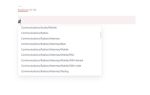
Une fois que vous avez défini une balise ou une hiérarchie de balises dans une note, Obsidian s’en souvient. Ainsi, la prochaine fois que vous commencerez à saisir une balise en tapant “#” dans une note, Obsidian affichera une liste déroulante de toutes les balises existantes, ce qui vous permettra de sélectionner une balise dans la liste sans avoir à la retaper entièrement. Voici un exemple :
Les noms des balises sont soumis à certaines restrictions : ils ne peuvent contenir que des lettres, des chiffres, des traits de soulignement (_) et des tirets (-), et ils ne peuvent pas contenir d’espaces. Ils doivent également contenir au moins une lettre – ils ne peuvent pas être entièrement composés de chiffres.
(Suite demain, dans la deuxième partie.)
Source de l’article