Comment j’ai sauvegardé Internet sur un SSD portable pour la Journée mondiale de la sauvegarde — Documents, guides de survie et sites Web entiers pour se préparer à l’apocalypse
La Journée mondiale de la sauvegarde a lieu aujourd’hui, le 31 mars, et comme toujours, c’est le moment idéal pour sauvegarder toutes vos données, de peur de devenir la risée de tous le lendemain, le 1er avril. Oui, une perte de données peut survenir à tout moment et sans crier gare.
Je vérifie personnellement les sauvegardes de données que j’ai effectuées l’année dernière, lorsque j’ai initialement rédigé ce guide sur la manière de « sauvegarder Internet » sur un SSD portable. Le disque a été rangé en lieu sûr depuis, sans que j’aie eu besoin de m’en servir (heureusement).
L’article continue ci-dessous
Le SSD contient des documents — livres électroniques, manuels d’entretien, cartes et guides divers — qui pourraient s’avérer utiles si jamais je me retrouvais coupé d’Internet et de sa mine de connaissances.
Mise à jour du 31 mars 2026 : Cela fait un an que j’ai rédigé ce guide et vérifié mes données Internet hors ligne, et je l’ai maintenant mis à jour avec de nouveaux conseils et quelques solutions de contournement pour faire face à la hausse des coûts de stockage. — Cale Hunt
Le SSD robuste que j’utilise pour sauvegarder mes données Internet
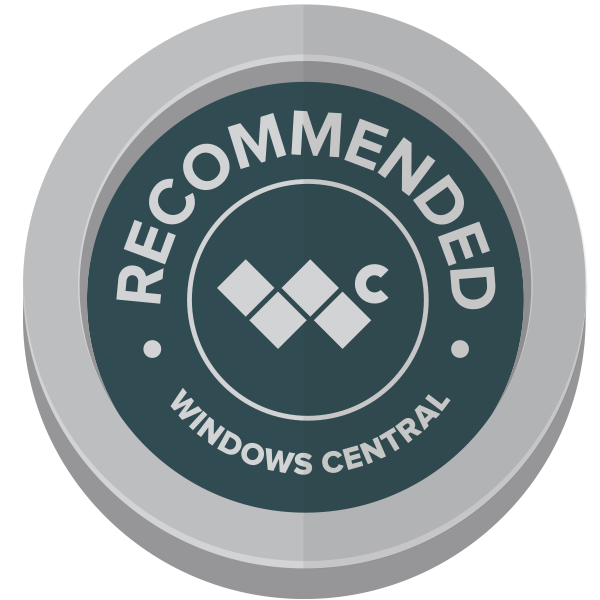
Le SSD externe que j’ai choisi pour protéger mes documents en cas de catastrophe, comme je l’explique ici, est le T7 Shield de Samsung. J’en possède deux, tous deux contenant les mêmes documents, afin d’éviter qu’une panne de l’un d’entre eux ne réduise à néant tous mes préparatifs.
J’ai testé le T7 Shield lors de son lancement en 2022, soulignant son revêtement extérieur antichoc, sa résistance à l’eau et à la poussière (IP65), son cryptage intégré et sa protection par mot de passe (peu importante dans ce cas précis), ainsi que ses performances exceptionnelles.
Malheureusement, les prix du T7 Shield de Samsung ont explosé ces derniers mois en raison de la pénurie mondiale de DRAM et de NAND, et un modèle de 1 To coûte désormais environ 224,99 $. Heureusement, le SSD portable Extreme de 2 To de SanDisk est toujours proposé à environ 272 $, ce qui représente un bien meilleur rapport qualité-prix.
Si vous préférez gagner de la place et alléger votre sac à dos, une carte microSD peut constituer une excellente alternative. Elles sont généralement très fiables (et étanches), et vous pouvez vous procurer une carte de 512 Go pour environ 104 $ sur Amazon.
Commencez par TOUTE Wikipédia
Wikipédia, autrefois décriée par les enseignants du monde entier, est devenue l’une des plus grandes bases de données gratuites disponibles sur Internet. Elle n’est pas parfaite, mais elle contient sans aucun doute plus d’informations précieuses que vous ne pourriez jamais espérer en absorber.
Ce qui est amusant avec Wikipédia, c’est que lorsque l’on supprime les images et autres fichiers multimédias, l’ensemble du site web, qui compte plus de 62 millions de pages, ne pèse qu’environ 25 Go. C’est un fichier qui se range facilement sur un SSD externe.
Wikipédia encourage d’ailleurs ce genre d’initiative en proposant un guide de téléchargement de la base de données à toute personne intéressée. Comme vous consultez Wikipédia hors ligne, vous aurez également besoin d’un lecteur hors ligne à utiliser en cas de panne d’Internet.
J’ai choisi Kiwix — un logiciel open source et gratuit — et j’ai placé le fichier de téléchargement compressé sur le SSD, prêt à être installé sur un PC le moment venu (si jamais cela s’avère nécessaire). Une fois installé, il vous permet de consulter Wikipédia normalement, y compris les liens cliquables entre les pages.
Ajoutez des cartes de votre région
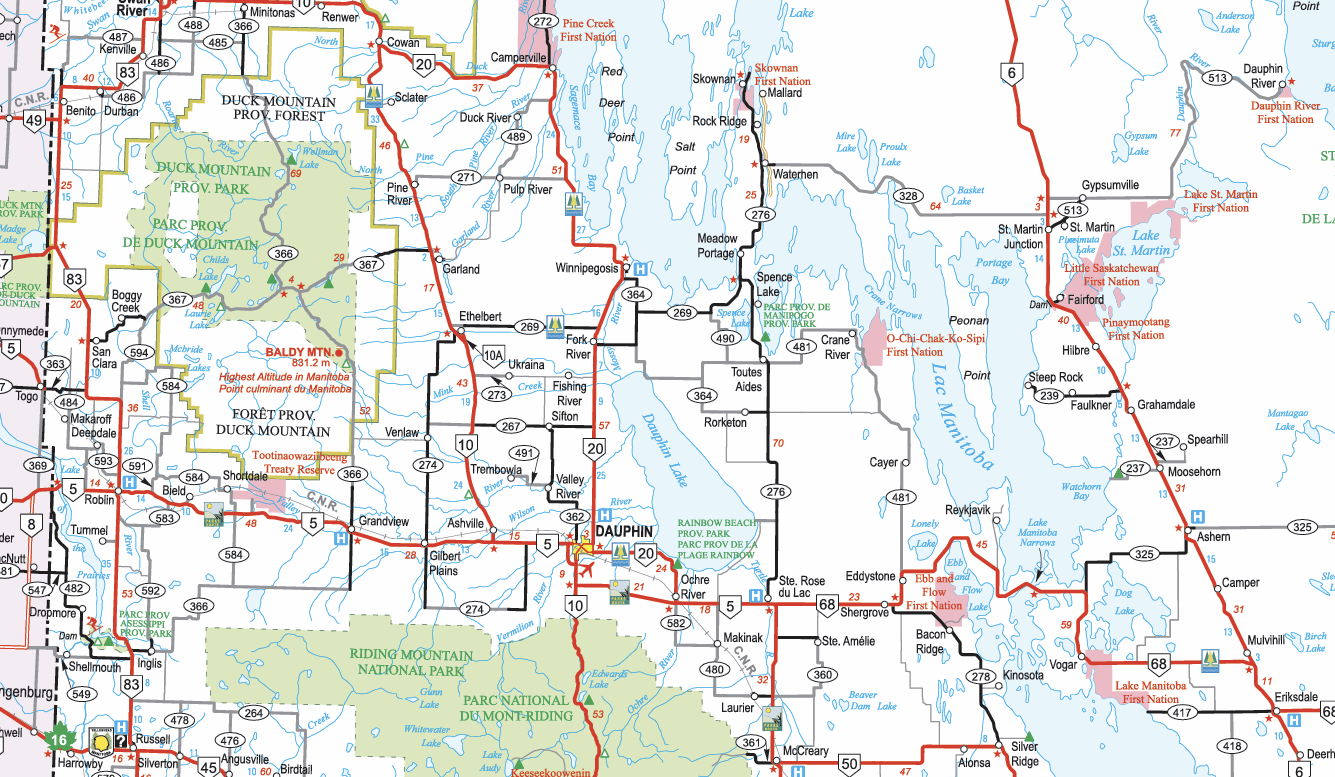
J’aime à penser que je connais bien ma province, mais cela vaut seulement si je reste sur les autoroutes principales. Et s’il y avait un jour une raison suffisamment importante pour que je quitte ma maison et ma ville, je ne doute pas que les autoroutes seraient bondées de gens eux aussi en route vers des horizons plus sûrs.
Même si je recommande à tout le monde d’avoir une carte routière papier dans sa voiture — on en trouve encore facilement dans les stations-service —, il n’est pas inutile d’en avoir des copies numériques sur son SSD. Les organismes gouvernementaux proposent généralement des cartes en haute résolution à télécharger gratuitement ; il suffit de les rechercher en fonction de votre emplacement.
J’ai enregistré un atlas routier complet du Canada et des États-Unis, ainsi que des cartes plus détaillées du Canada et des provinces voisines.
Les livres et manuels médicaux peuvent sauver une vie
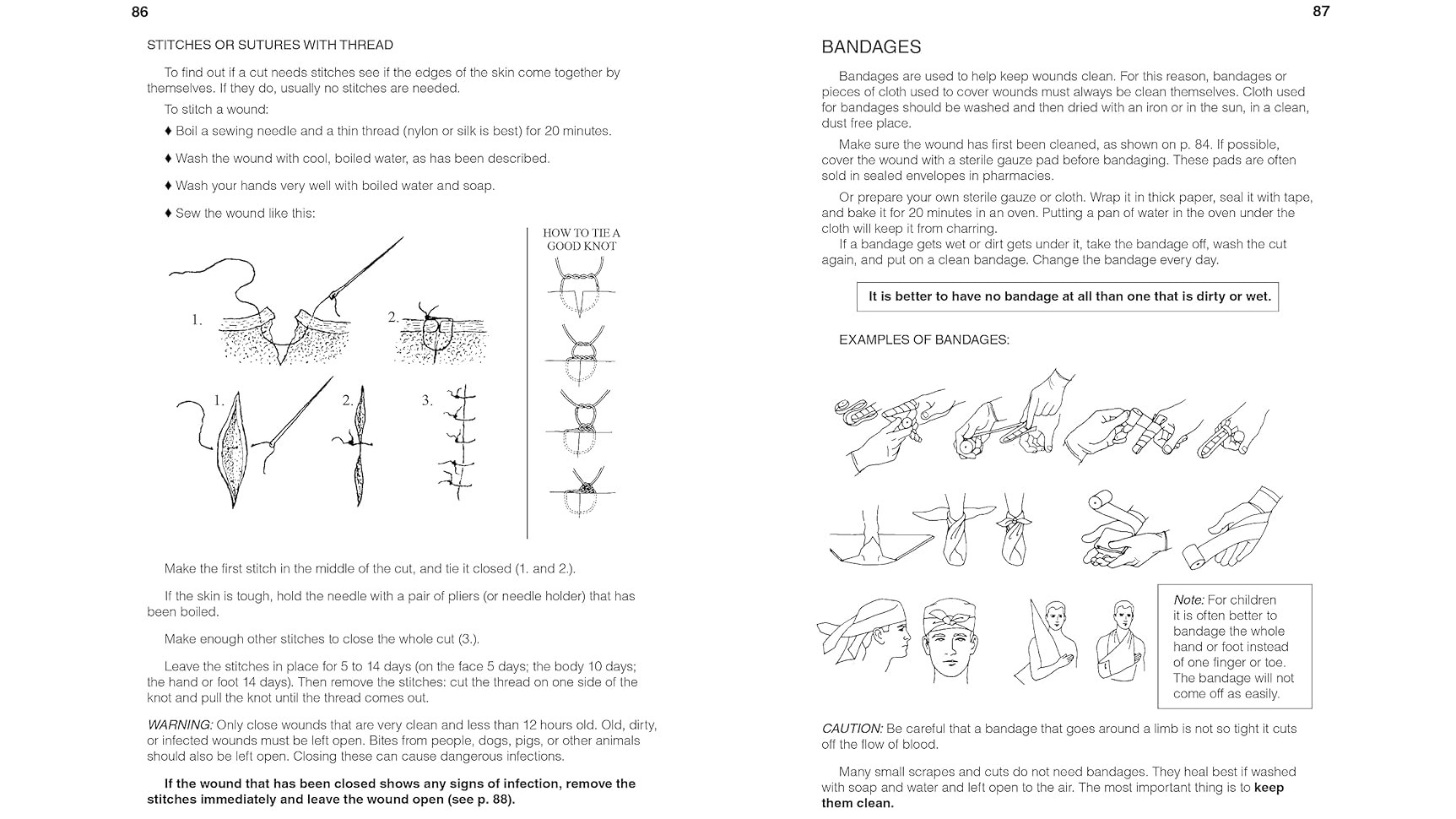
Quelqu’un s’étouffe avec son ragoût de lapin ? Mieux vaut jeter un coup d’œil rapide sur YouTube pour trouver un tutoriel sur la manœuvre de Heimlich. Besoin de comprendre pourquoi cette blessure vire au rouge foncé ? Allez sur WebMD. Ah oui, c’est vrai. Ces outils ne fonctionnent plus.
La tendance à s’automédicamenter grâce aux connaissances médicales trouvées en ligne ne cesse de croître, et nous devenons plutôt doués pour déterminer ce qui ne va pas avant de consulter un spécialiste. Ce n’est pas vraiment le cas si vous êtes coupé des connaissances médicales disponibles sur Internet.
Divers manuels, guides et documents d’instructions médicaux devraient figurer sur votre SSD, surtout si vous êtes actuellement confronté à des affections ou maladies spécifiques. Même si vous savez comment gérer le problème, quelqu’un d’autre pourrait ne pas le savoir.
David Werner, Carol Thurman et Jane Maxwell ont écrit un excellent ouvrage intitulé Where There Is No Doctor qui contient à peu près tout ce qu’il faut savoir sur la médecine de base.
J’ai trouvé une version PDF du livre qui s’ouvre sur pratiquement n’importe quel PC. Les copies officielles au format numérique sont difficiles à trouver, je vous laisse donc le soin de les rechercher plutôt que de m’exposer à des problèmes juridiques.
Ajoutez des manuels techniques et des codes
Sur mon SSD de survie, on trouve également des tableaux de code Morse, des manuels d’utilisation de pompes à essence (vous pourriez avoir besoin de faire le plein dans une station abandonnée), le tableau périodique, des manuels de mathématiques, un manuel pour mon générateur et divers autres documents de survie qui pourraient s’avérer utiles un jour.
Ce qui pourrait s’avérer le plus utile est un livre intitulé L’Encyclopédie de Dick des recettes et procédés pratiques écrit par William B. Dick. Vous pouvez vous procurer la version électronique pour environ 15 $ sur Amazon. Si vous vous préparez à vivre comme on le faisait à la fin du XIXe siècle, c’est le document incontournable à avoir sur votre SSD.
N’oubliez pas de vous amuser
Le monde tel que vous le connaissez s’effondre autour de vous, et vous en avez assez de lire les tactiques de survie que vous avez enregistrées sur votre SSD. Vous avez besoin d’une échappatoire ! Heureusement, vous avez sauvegardé certains de vos films, séries télévisées et livres préférés sur votre disque dur.
Les documents texte ne prennent pas beaucoup de place, donc, à condition d’avoir acheté un disque dur d’une capacité suffisante, vous devriez facilement avoir assez d’espace pour emporter certains de vos médias préférés avec vous.
Quel ordinateur portable est le mieux adapté à l’apocalypse ?
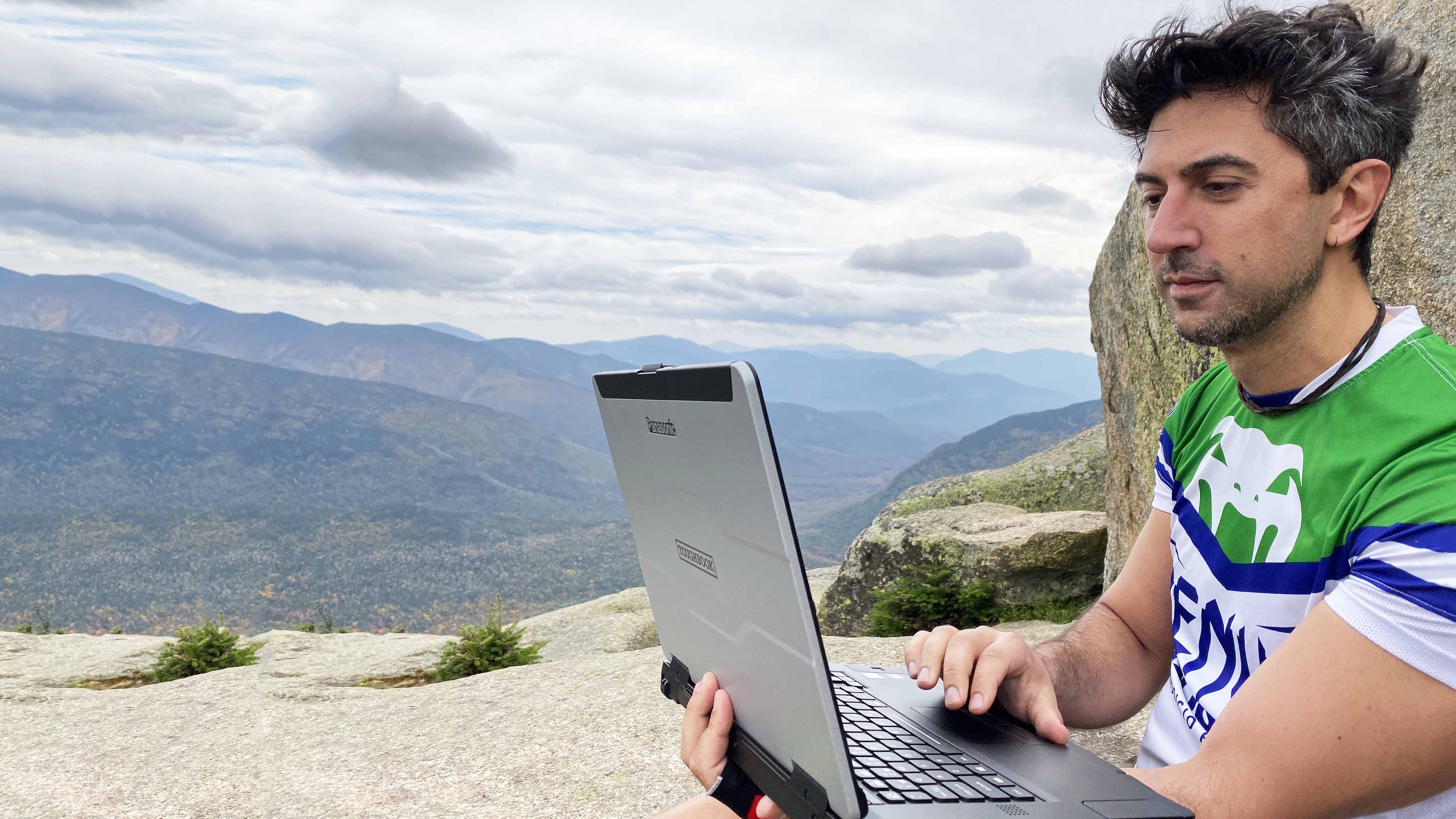

S’il y a un ordinateur portable auquel je ferais confiance pour m’accompagner face à une catastrophe majeure, c’est bien le Panasonic Toughbook 55 Mk3 sorti en 2024. Bien sûr, le SSD que j’ai utilisé pour sauvegarder Internet peut se connecter à presque toutes les tablettes, ordinateurs portables ou PC de bureau équipés d’un port USB-C, mais les appareils en aluminium fins et élégants auxquels je suis si habitué ne résisteraient pas bien à une expédition.
Cet ordinateur portable a été conçu dès le départ pour les services d’urgence, les forces de l’ordre, l’armée et le secteur industriel. Cela se voit rien qu’en regardant son design robuste.
Daniel Rubino, rédacteur en chef de Windows Central, a testé le Toughbook 55 Mk3 et a noté :
« Panasonic est pratiquement sans égal dans ce domaine, et le Toughbook 55 en est la preuve. Ses PC robustes et semi-robustes (ainsi que ses tablettes Android) ne se contentent pas d’offrir les meilleures fonctionnalités et le meilleur design, mais répondent précisément aux attentes de ses clients principaux. Panasonic concrétise ensuite ces exigences grâce à une ingénierie exceptionnelle.
« Équipé d’un processeur Intel de 13e génération, d’une connexion 4G LTE intégrée et de capacités de personnalisation à la volée, le Toughbook 55 s’impose comme le premier ordinateur portable semi-robuste actuellement disponible et devrait rester à l’avant-garde dans les années à venir. »
Je ne suggère pas à tout le monde de courir en acheter un — le prix de 2 849 $ récemment repéré sur Amazon va y faire obstacle — mais c’est sans aucun doute un ordinateur portable unique qui survivra probablement plus longtemps que n’importe lequel de nos autres ordinateurs portables préférés.
Avez-vous mis en place une solution similaire pour faire face à une coupure prolongée d’Internet ?
Je sais que je ne suis pas le seul à m’inquiéter de la sécurité des données et de l’accès à l’information si Internet venait à être indisponible pendant une longue période. Avez-vous pris des mesures similaires à celles que j’ai décrites ci-dessus ? Faites-le-moi savoir dans la section commentaires !

Rejoignez-nous sur Reddit à l’adresse r/WindowsCentral pour partager vos idées et discuter de nos dernières actualités, critiques et bien plus encore.
Source de l’article