Explorateur de fichiers sous Windows | Support Microsoft
Pour ouvrir l’Explorateur de fichiers sous Windows 11, sélectionnez-le dans la barre des tâches ou dans le menu Démarrer, ou appuyez sur la touche du logo Windows

+ E sur votre clavier.
Comment utiliser l’Explorateur de fichiers :
-
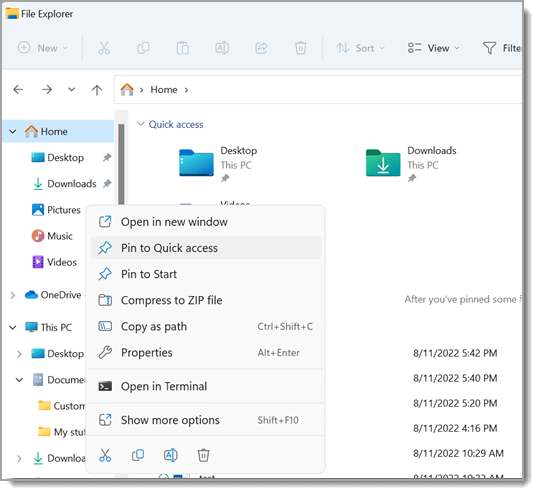
Pour épingler un dossier dans « Accès rapide », cliquez avec le bouton droit (ou maintenez enfoncé) sur le dossier et sélectionnez « Épingler à l’accès rapide ».
-
Pour partager un fichier, sélectionnez-le, puis sélectionnez Partager

dans le ruban.
-
Pour déplacer un fichier ou un dossier, sélectionnez-le, puis sélectionnez Couper

dans le ruban. Accédez au nouvel emplacement, puis sélectionnez Coller

.
Remarque
Pour les fichiers et dossiers figurant dans « Accès rapide », vous devrez cliquer avec le bouton droit (ou appuyer longuement) et sélectionner Ouvrir avant de pouvoir couper et coller.
-
Pour modifier l’affichage de vos éléments dans l’Explorateur de fichiers, sélectionnez Affichage dans le ruban et choisissez entre l’affichage sous forme d’icônes, de listes, de détails, etc.
-
Pour réduire l’espace entre les fichiers, sélectionnez Affichage > Affichage compact.
-
Pour trouver des fichiers pertinents sur votre PC et dans le cloud, effectuez une recherche depuis la page d’accueil de l’Explorateur de fichiers.
Remarque
Connectez-vous à votre ou vos comptes cloud depuis Démarrer
> Paramètres

> Comptes

pour activer la recherche dans le cloud.
Accès rapide
À partir de Windows 11, version 22H2, les dossiers Windows connus —Bureau, Documents, Téléchargements, Images, Musique, et Vidéos— sont disponibles par défaut en tant que dossiers épinglés dans « Accès rapide », à la fois sur la page d’accueil de l’Explorateur de fichiers et dans le volet de navigation de gauche. Ces dossiers par défaut ne s’affichent plus sous « Ce PC » afin de concentrer l’affichage sur les lecteurs de votre PC et les emplacements réseau.
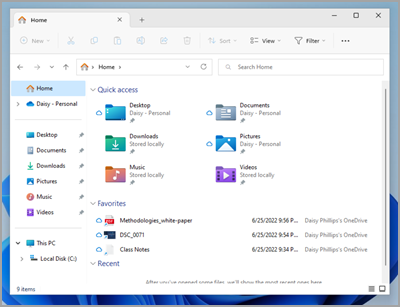
Vous pouvez configurer n’importe quel dossier pour qu’il s’affiche dans « Accès rapide » afin de le retrouver facilement. Il suffit de cliquer avec le bouton droit (ou d’appuyer longuement) dessus et de sélectionner Épingler à l’accès rapide. Désépinglez-le lorsque vous n’en avez plus besoin en cliquant avec le bouton droit (ou en appuyant longuement) dessus et en sélectionnant Désépingler de l’accès rapide.
Restaurez les dossiers connus si vous les avez désépinglés
Si vous avez désépinglé ces dossiers Windows connus et que vous décidez de les restaurer ultérieurement, voici un moyen simple de les restaurer dans l’Accès rapide sous Accueil et dans le volet de navigation :
- Sélectionnez Démarrer
> Explorateur de fichiers

, ou sélectionnez l’ Explorateur de fichiers
icône dans la barre des tâches.
- Sélectionnez Accueil

dans le volet de navigation de gauche.
- Sélectionnez la flèche « Haut » parmi les boutons de navigation disponibles à gauche de la barre d’adresse. Cette vue affiche les 6 dossiers Windows connus :Bureau, Documents, Téléchargements, Images, Musique, et Vidéos.
- Sélectionnez et maintenez enfoncé (ou cliquez avec le bouton droit) sur le dossier que vous souhaitez restaurer, puis sélectionnez Épingler à l’accès rapide dans le menu contextuel.
Le dossier sera désormais disponible dans votre volet de navigation et sur la page d’accueil de l’Explorateur de fichiers.
Restaurez le volet de navigation de gauche si vous l’avez masqué
Si vous avez masqué le volet de navigation de gauche et que vous souhaitez le rendre visible dans la fenêtre de l’Explorateur de fichiers, vous pouvez le réafficher en suivant ces étapes :
- Sélectionnez Démarrer
> Explorateur de fichiers
, ou sélectionnez l’ Explorateur de fichiers
dans la barre des tâches.
- Sélectionnez Affichage dans la barre de commandes.
- Sélectionnez Afficher, puis sélectionnez Volet de navigation.
Le volet de navigation devrait désormais être visible dans la fenêtre de l’Explorateur de fichiers.
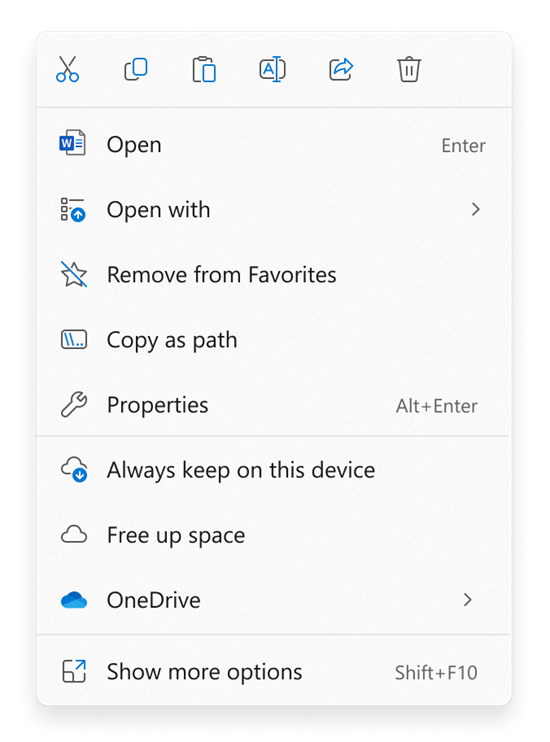
L’Explorateur de fichiers dispose d’un nouveau menu contextuel simplifié, qui facilite l’accès aux commandes courantes. Cliquez avec le bouton droit sur un fichier pour accéder au nouveau menu contextuel.
Rechercher les actions courantes
Vous pouvez trouver Couper
, Copier

, Coller
, Renommer

, Partager
, et Supprimer

en haut du menu contextuel. Passez la souris sur n’importe quelle icône pour afficher son nom.
Retrouvez les commandes de l’ancien menu contextuel de Windows 10
- Cliquez avec le bouton droit (ou sélectionnez et maintenez enfoncé) sur un fichier ou un dossier pour ouvrir le menu contextuel.
- Sélectionnez Afficher plus d’options.
Remarque
Toutes les extensions de Windows 10 ne seront pas disponibles dans le menu contextuel simplifié de Windows 11, mais elles le seront toujours lorsque vous sélectionnerez Afficher plus d’options. Certaines applications seront mises à jour au fil du temps pour s’intégrer au nouveau menu contextuel. Renseignez-vous auprès du développeur de votre application pour connaître la disponibilité et le calendrier de mise à jour des applications spécifiques.
Options courantes de l’Explorateur de fichiers
Configurer l’Explorateur de fichiers pour qu’il s’ouvre sur « Ce PC »
Par défaut, l’Explorateur de fichiers s’ouvre sur « Accès rapide », rebaptisé « Accueil de l’Explorateur de fichiers » dans Windows 11, version 22H2. Nous vous recommandons de choisir « Accueil » comme page d’accueil dans l’Explorateur de fichiers, où vous pouvez :
- Accéder rapidement à vos fichiers Office.com les plus récents et à vos favoris.
- Rechercher et trouver vos fichiers pertinents sur votre PC et dans le cloud bien plus rapidement qu’avec « Ce PC ».
Si vous préférez que l’Explorateur de fichiers s’ouvre sur « Ce PC », dans le ruban, sélectionnez En savoir plus

> Options > Ouvrir l’Explorateur de fichiers sur, puis sélectionnez Ce PC > Appliquer.
Afficher les extensions de nom de fichier
Ouvrez l’Explorateur de fichiers
depuis la barre des tâches. Sélectionnez Affichage > Afficher, puis sélectionnez Extensions de nom de fichier pour afficher les extensions de nom de fichier.
Afficher les fichiers cachés
Ouvrez l’Explorateur de fichiers
depuis la barre des tâches. Sélectionnez Affichage > Afficher, puis sélectionnez Éléments masqués pour afficher les fichiers et dossiers masqués.
Cases à cocher des éléments
Ouvrez l’Explorateur de fichiers
depuis la barre des tâches. Sélectionnez Affichage > Afficher, puis sélectionnez Cases à cocher des éléments pour afficher une case à cocher à côté des fichiers et dossiers afin de les sélectionner.
Remarque
Le support de Windows 10 a pris fin le 14 octobre 2025
- Après le 14 octobre 2025, Microsoft ne fournira plus de mises à jour logicielles gratuites via Windows Update, d’assistance technique ni de correctifs de sécurité pour Windows 10. Votre PC continuera de fonctionner, mais nous vous recommandons de passer à Windows 11.
- En savoir plus
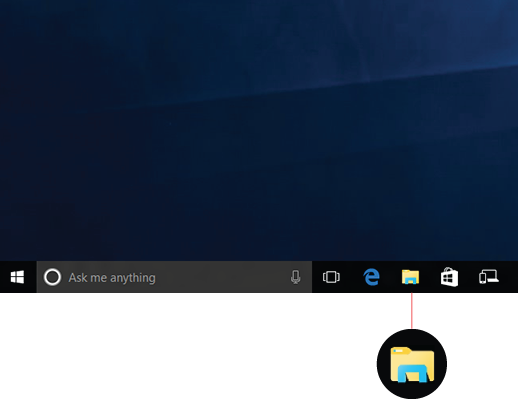
Comme beaucoup de bonnes choses dans la vie, l’Explorateur de fichiers s’est amélioré avec le temps. Pour le découvrir sous Windows 10, sélectionnez son icône
dans la barre des tâches ou dans le menu Démarrer, ou appuyez sur la touche du logo Windows
+ E sur votre clavier.
Voici quelques changements notables pour Windows 10 :
- OneDrive fait partie de l’Explorateur de fichiers. Pour une introduction rapide à son fonctionnement, consultez la section OneDrive sur votre PC.
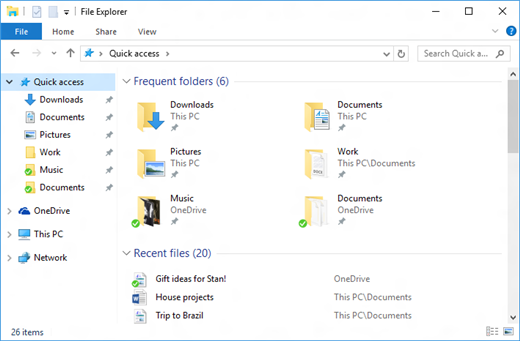
- Lorsque l’Explorateur de fichiers s’ouvre, vous accédez directement à la section « Accès rapide ». Vos dossiers fréquemment utilisés et vos fichiers récemment utilisés y sont répertoriés, ce qui vous évite d’avoir à parcourir une série de dossiers pour les retrouver. Épinglez vos dossiers préférés dans « Accès rapide » pour les garder à portée de main.
- Vous pouvez désormais utiliser des applications pour partager des fichiers et des photos directement depuis l’Explorateur de fichiers. Sélectionnez les fichiers que vous souhaitez partager, accédez à l’onglet Partager , sélectionnez le bouton Partager
, puis choisissez une application.
- Les bibliothèques n’apparaissent pas dans l’Explorateur de fichiers, sauf si vous le souhaitez. Pour les ajouter au volet de gauche, sélectionnez l’onglet Affichage > Navigation > Afficher les bibliothèques.
Accès rapide
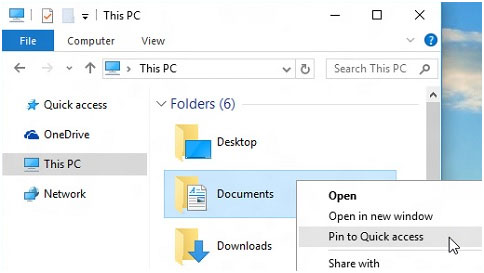
Par défaut, l’Explorateur de fichiers s’ouvre sur l’Accès rapide. Vous pouvez configurer un dossier pour qu’il apparaisse dans l’Accès rapide afin de le retrouver facilement. Il suffit de cliquer avec le bouton droit (ou d’appuyer longuement) dessus et de sélectionner Épingler à l’accès rapide. Pour le désépingler lorsque vous n’en avez plus besoin, cliquez avec le bouton droit (ou appuyez longuement) dessus et sélectionnez Désépingler de l’accès rapide.
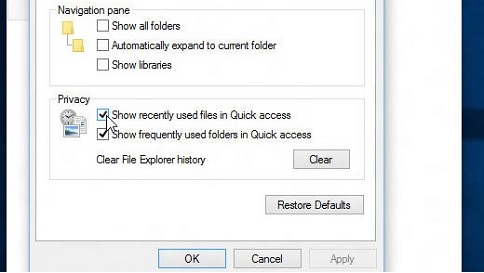
Si vous souhaitez afficher uniquement vos dossiers épinglés, vous pouvez désactiver l’affichage des fichiers récents ou des dossiers fréquemment utilisés. Accédez à l’onglet Affichage , puis sélectionnez Options. Dans la Confidentialité , décochez les cases, puis cliquez sur Appliquer. Désormais, l’accès rapide n’affichera plus que vos dossiers épinglés. (Si vous les réactivez, les fichiers que vous aviez précédemment supprimés de l’accès rapide pourraient réapparaître.)
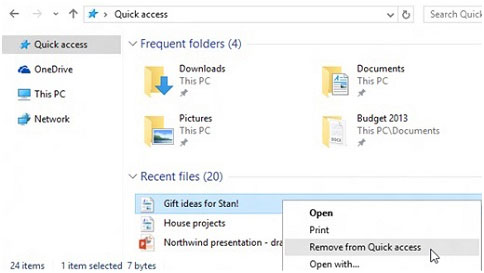
Vous pouvez également supprimer des fichiers de l’« Accès rapide ». Si un élément que vous ne souhaitez plus voir s’affiche, cliquez dessus avec le bouton droit (ou appuyez longuement) et sélectionnez Supprimer de l’« Accès rapide ». Il n’apparaîtra plus dans cette section, même si vous l’utilisez tous les jours.
Remarque
Les bibliothèques n’apparaissent pas dans l’Explorateur de fichiers, sauf si vous le souhaitez. Pour les ajouter au volet de gauche, sélectionnez l’onglet onglet « Affichage » > volet « Navigation » > Afficher les bibliothèques.
Options courantes de l’Explorateur de fichiers
Configurer l’Explorateur de fichiers pour qu’il s’ouvre sur « Ce PC »
Par défaut, l’Explorateur de fichiers s’ouvre sur « Accès rapide ». Si vous préférez que l’Explorateur de fichiers s’ouvre sur « Ce PC », accédez à l’onglet Affichage , puis sélectionnez Options. Dans la « Ouvrir l’Explorateur de fichiers sur : », sélectionnez « Ce PC», puis cliquez sur « Appliquer ».
Afficher les extensions de nom de fichier
- Ouvrez l’Explorateur de fichiers depuis la barre des tâches.
- Sélectionnez Affichage > Options > Modifier les options des dossiers et de recherche.
- Sélectionnez l’onglet Affichage , puis, dans Paramètres avancés, désélectionnez « Masquer les extensions des types de fichiers connus » , puis cliquez sur « OK ».
Afficher les fichiers cachés
- Ouvrez l’Explorateur de fichiers depuis la barre des tâches.
- Sélectionnez Affichage > Options > Modifier les options des dossiers et de recherche.
- Sélectionnez l’ Affichage , puis, dans Paramètres avancés, sélectionnez Afficher les fichiers, dossiers et lecteurs cachés puis OK.
Afficher les cases à cocher des éléments
- Ouvrez l’Explorateur de fichiers depuis la barre des tâches.
- Sélectionnez Affichage > Options > Modifier les options des dossiers et de recherche.
- Sélectionnez l’onglet Affichage , puis dans Paramètres avancés, sélectionnez Utiliser les cases à cocher pour sélectionner les éléments puis OK.
Source de l’article